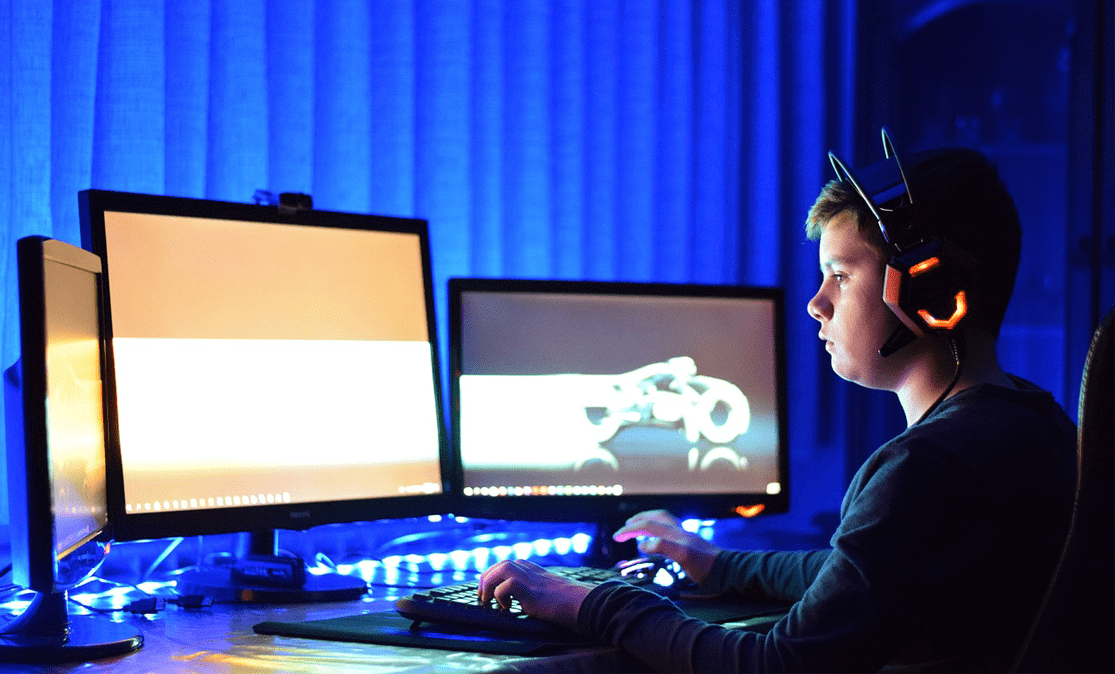
Перенос игры на второй монитор может значительно улучшить игровой опыт, особенно если у вас есть несколько дисплеев. Использование второго монитора позволяет расширить пространство для игр и работы, улучшить многозадачность и организовать рабочее место. В этой статье мы рассмотрим, как правильно подготовить оборудование, настроить операционную систему и перенести игру на второй монитор.
Подготовка оборудования
Проверка совместимости
Прежде чем начинать настройку второго монитора, убедитесь, что ваш компьютер поддерживает подключение нескольких дисплеев. Большинство современных видеокарт поддерживают два и более монитора. Проверьте наличие необходимых портов на видеокарте и мониторах, таких как HDMI, DisplayPort, VGA или DVI.
Подключение второго монитора
- Подключите второй монитор к компьютеру с помощью соответствующего кабеля.
- Убедитесь, что монитор подключен к источнику питания и включен.
- Настройте положение второго монитора так, чтобы он удобно располагался относительно основного экрана.
- Настройте разрешение второго монитора для обеспечения оптимального качества изображения.
Настройка операционной системы
Windows
- Откройте «Настройки» и перейдите в раздел «Система».
- Выберите «Дисплей» и найдите второй монитор в списке подключенных устройств.
- Выберите режим работы второго монитора: дублирование, расширение или использование только второго экрана.
- Установите основной монитор, на котором будет отображаться панель задач и основное окно.
macOS
- Откройте «Системные настройки» и перейдите в раздел «Дисплеи».
- Найдите второй монитор и настройте его в соответствии с вашими предпочтениями.
- Перейдите в вкладку «Расположение» и перетащите значок монитора, чтобы настроить его позицию относительно основного экрана.
- Выберите основной монитор для отображения панели меню и других элементов интерфейса.
Перенос игры на второй монитор
Некоторые игры могут автоматически определять подключение второго монитора и предлагать соответствующие настройки. Проверьте возможности игры для работы на втором мониторе и внесите необходимые изменения в настройках видеорежима и полноэкранного режима.
Перетаскивание окна игры
- Запустите игру и переведите ее в оконный режим через настройки игры.
- Перетащите окно игры на второй монитор, удерживая его заголовок и перемещая мышь.
- Верните игру в полноэкранный режим на втором мониторе, если это поддерживается игрой.
- Проверьте, что игра корректно работает на втором мониторе и отображается в нужном разрешении.
Как перенести игру на второй монитор с помощью стороннего ПО
Если стандартные настройки операционной системы не позволяют удобно управлять окнами на нескольких мониторах, можно использовать специализированные программы. Некоторые из них включают:
- DisplayFusion: Программа, предлагающая расширенные функции управления несколькими мониторами, включая перенос окон, настройку горячих клавиш и создание профилей дисплея.
- Dual Monitor Tools: Бесплатный набор инструментов для управления окнами на нескольких мониторах, позволяющий перетаскивать окна, менять основной монитор и создавать профили дисплея.
Настройка профилей дисплея
- Установите выбранную программу и настройте ее в соответствии с вашими потребностями.
- Создайте профили дисплея для различных сценариев использования (игры, работа, мультимедиа).
- Примените профили для быстрого переключения между настройками мониторов.
Частые проблемы и их решение
Если изображение на втором мониторе отображается некорректно, возможно, проблема заключается в настройках разрешения или масштабирования. Чтобы решить эту проблему:
- Откройте настройки дисплея в операционной системе.
- Установите одинаковое разрешение и масштабирование для обоих мониторов.
- Проверьте, что соотношение сторон изображения соответствует характеристикам монитора.
Перенос игры на второй монитор может существенно улучшить ваш игровой и рабочий опыт. В этой статье мы рассмотрели основные шаги по подготовке оборудования, настройке операционной системы и переносу игры на второй монитор. Использование второго монитора позволяет расширить рабочее пространство, улучшить многозадачность и повысить продуктивность.

Добавить комментарий