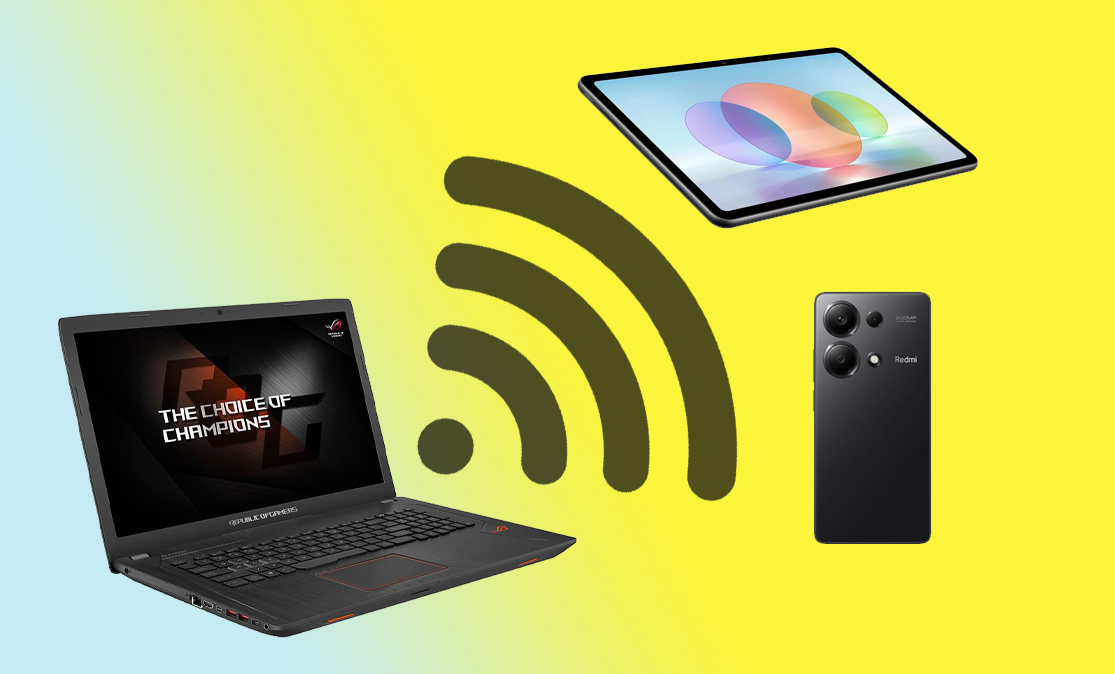
Включение точки доступа на ноутбуке может быть крайне полезным в различных ситуациях, таких как отсутствие роутера или необходимость поделиться интернетом с другими устройствами. Это позволяет вам использовать ноутбук как мобильный Wi-Fi роутер, обеспечивая доступ к интернету для смартфонов, планшетов и других устройств.
Включение точки доступа в Windows
Windows предлагает несколько удобных способов создания точки доступа, позволяя вашему ноутбуку делиться интернетом с другими устройствами. Вы можете использовать как встроенные параметры сети, так и командную строку для настройки точки доступа. Рассмотрим оба метода более подробно.
Настройка через параметры сети
- Открытие параметров сети и интернет: Нажмите кнопку «Пуск» и выберите «Параметры». Перейдите в раздел «Сеть и интернет».
- Включение мобильного хотспота: В меню слева выберите вкладку «Мобильный хотспот». Включите опцию «Разрешить использовать мое интернет-соединение на других устройствах».
- Настройка имени сети (SSID) и пароля: В разделе «Общие параметры» задайте имя сети и пароль для подключения других устройств. Убедитесь, что пароль надежный, чтобы предотвратить несанкционированный доступ.
Использование командной строки
- Открытие командной строки от имени администратора: Нажмите Win + X и выберите «Командная строка (администратор)».
- Создание виртуального адаптера: Введите “netsh wlan set hostednetwork mode=allow ssid=YourNetworkName key=YourPassword” и нажмите Enter. Здесь YourNetworkName — это имя вашей сети, а YourPassword — пароль для доступа к сети.
- Запуск точки доступа: Введите”netsh wlan start hostednetwork” и нажмите Enter.
- Проверка статуса сети: Введите “netsh wlan show hostednetwork” и нажмите Enter. Эта команда покажет статус вашей точки доступа, включая количество подключенных клиентов.
Включение точки доступа в macOS
В macOS также предусмотрены удобные инструменты для создания точки доступа, что позволяет делиться интернетом с другими устройствами. Вы можете воспользоваться как встроенными настройками системы, так и командной строкой для активации и управления точкой доступа. Рассмотрим оба метода подробнее.
Использование встроенных функций
- Открытие «Системных настроек»: Нажмите на значок Apple в верхнем левом углу экрана и выберите «Системные настройки».
- Переход в раздел «Общий доступ»: Откройте вкладку «Общий доступ» и выберите «Общий доступ к интернету».
- Настройка параметров общего доступа к интернету: Выберите сетевой адаптер, который будет использоваться для раздачи интернета. Установите параметры безопасности, такие как пароль для подключения. Это защитит вашу сеть от несанкционированного доступа.
Настройка через командную строку
- Открытие терминала: Откройте терминал через Spotlight или Finder (Переход -> Утилиты -> Терминал).
- Включение общего доступа: Введите “sudo /usr/libexec/InternetSharing -d -n en0 -s en1” и нажмите Enter. Здесь en0 — это интерфейс с интернет-соединением, а en1 — интерфейс для раздачи Wi-Fi. Пароль администратора потребуется для выполнения команды.
- Настройка параметров сети: Убедитесь, что параметры сети настроены правильно для раздачи интернета. Дополнительно можно настроить параметры безопасности и конфигурации сети через «Системные настройки».
Использование стороннего программного обеспечения
Если встроенные инструменты не подходят или требуются дополнительные функции, можно воспользоваться сторонним программным обеспечением для создания точки доступа на ноутбуке. Рассмотрим несколько популярных программ, которые помогут быстро и удобно настроить точку доступа.
- Connectify Hotspot: Удобная программа, позволяющая легко настроить точку доступа. Поддерживает брандмауэр и мониторинг трафика.
- Virtual Router Plus: Бесплатная и простая в использовании программа для создания точки доступа. Поддерживает большинство сетевых адаптеров.
- mHotspot: Программа, позволяющая подключать до 10 устройств одновременно. Имеет удобный и интуитивно понятный интерфейс.
- Baidu WiFi Hotspot: Программа с быстрым подключением и интеграцией с облачными сервисами. Обладает удобными инструментами управления сетью.
Преимущества и недостатки использования ноутбука как точки доступа
| Преимущества | Недостатки |
| Гибкость и мобильность | Ограниченная производительность и диапазон |
| Возможность использования в любых условиях | Повышенное энергопотребление |
| Экономия на покупке отдельного устройства | Возможные проблемы с совместимостью и стабильностью |
Создание точки доступа на ноутбуке — это удобный способ делиться интернетом с другими устройствами. Используйте встроенные функции Windows и macOS или стороннее ПО, чтобы легко и безопасно настроить свою сеть.

Добавить комментарий