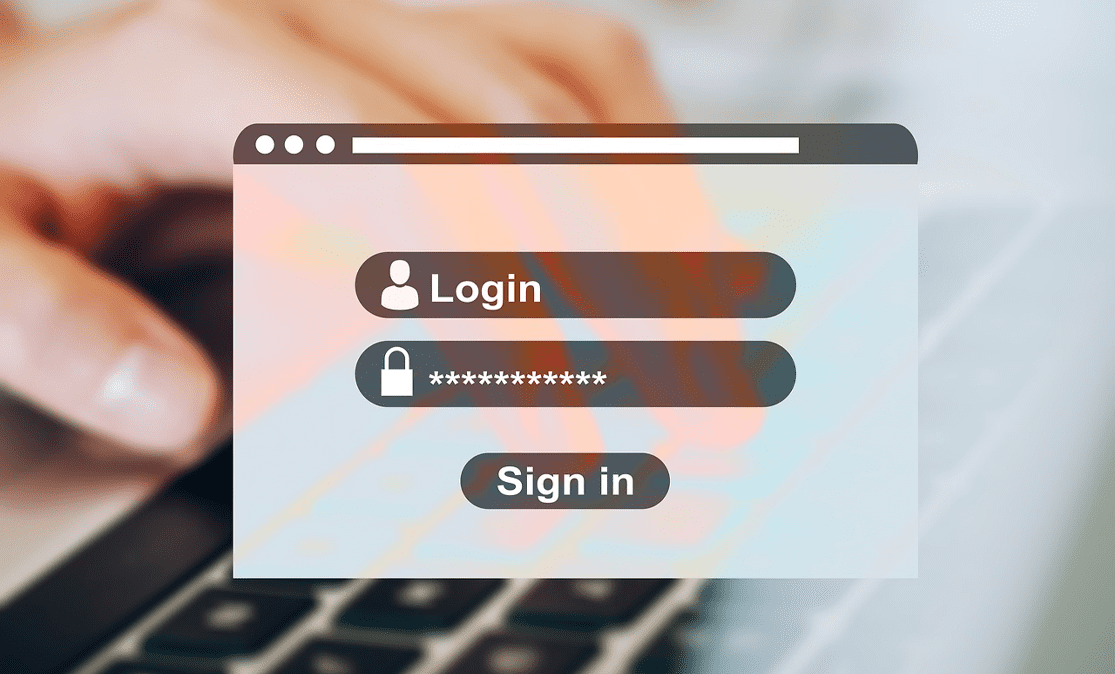
Защита данных на компьютере — важная задача для всех пользователей, будь то дома или на работе. Блокировка компьютера предотвращает несанкционированный доступ к информации и обеспечивает безопасность ваших данных.
Блокировка компьютера с помощью операционной системы
Windows
Windows предлагает несколько способов быстро заблокировать компьютер и защитить ваши данные. Рассмотрим основные методы, включая использование сочетания клавиш, меню «Пуск» и настройку автоматической блокировки экрана.
- Использование сочетания клавиш (Win+L): Самый быстрый способ заблокировать компьютер на Windows — нажать комбинацию клавиш Win+L. Это моментально заблокирует экран и потребует ввода пароля при следующем доступе.
- Блокировка через меню «Пуск»: Нажмите кнопку «Пуск», затем кликните по значку вашего пользователя и выберите «Заблокировать». Это также заблокирует ваш компьютер, и потребуется пароль для разблокировки.
- Настройка автоматической блокировки экрана: Перейдите в «Настройки» > «Персонализация» > «Экран блокировки». Здесь вы можете настроить автоматическую блокировку экрана после определенного периода бездействия.
macOS
На macOS также есть несколько эффективных способов заблокировать компьютер и предотвратить несанкционированный доступ. Мы рассмотрим сочетания клавиш, меню Apple и настройку автоматической блокировки экрана.
- Использование сочетания клавиш (Ctrl+Cmd+Q): Для быстрого блокирования компьютера на macOS нажмите сочетание клавиш Ctrl+Cmd+Q. Это мгновенно заблокирует экран и потребует ввода пароля при следующем доступе.
- Блокировка через меню Apple: Нажмите на значок Apple в верхнем левом углу экрана и выберите «Заблокировать экран». Это также заблокирует ваш компьютер, и потребуется пароль для разблокировки.
- Настройка автоматической блокировки экрана: Перейдите в «Системные настройки» > «Безопасность и конфиденциальность» > «Основные». Установите флажок «Запрашивать пароль» и выберите время задержки для автоматической блокировки экрана.
Использование пароля и биометрических данных
Защита вашего компьютера паролем или биометрическими данными является одним из наиболее эффективных методов предотвращения несанкционированного доступа. Пароль обеспечивает базовую защиту, а биометрические данные, такие как отпечатки пальцев или распознавание лица, добавляют дополнительный уровень безопасности. Рассмотрим, как настроить пароль и биометрические данные на Windows и macOS.
Установка пароля на учетную запись
- Windows: Перейдите в «Настройки» > «Учетные записи» > «Параметры входа». В разделе «Пароль» выберите «Добавить» и следуйте инструкциям для создания пароля.
- macOS: Перейдите в «Системные настройки» > «Пользователи и группы». Выберите свою учетную запись и установите пароль, если он еще не установлен.
Использование биометрических данных
- Windows Hello: Настройка входа по отпечатку пальца или лицу доступна через «Настройки» > «Учетные записи» > «Параметры входа». Следуйте инструкциям для добавления отпечатка пальца или сканирования лица.
- Touch ID: На MacBook и других устройствах Apple с Touch ID перейдите в «Системные настройки» > «Touch ID». Добавьте отпечаток пальца, чтобы использовать его для разблокировки компьютера.
Как заблокировать компьютер с помощью стороннего ПО
Сторонние программы могут предоставить дополнительные способы блокировки вашего компьютера и повышения безопасности. Вот некоторые из них:
Программы для удаленной блокировки
- TeamViewer: Позволяет удаленно управлять и блокировать ваш компьютер. Установите и настройте программу, чтобы иметь возможность заблокировать компьютер из любой точки мира.
- AnyDesk: Еще одна популярная программа для удаленного управления, которая предоставляет функции для блокировки компьютера. Установите и настройте AnyDesk для удаленного контроля и блокировки.
Программы для родительского контроля
- Kaspersky Safe Kids: Позволяет настроить блокировку компьютера для детей в определенные часы или при выполнении определенных условий. Установите программу и настройте параметры блокировки для обеспечения безопасности детей.
- Norton Family: Обеспечивает родительский контроль и возможность блокировки компьютера. Настройте программу, чтобы управлять временем использования компьютера детьми и предотвратить доступ к нежелательному контенту.
Заключение
Блокировка компьютера — важный шаг для защиты данных и обеспечения безопасности. В этой статье мы рассмотрели различные методы блокировки компьютера, включая использование операционной системы, паролей, биометрических данных, стороннего ПО и корпоративных решений. Комплексный подход к безопасности поможет вам защитить ваши данные и предотвратить несанкционированный доступ.

Добавить комментарий