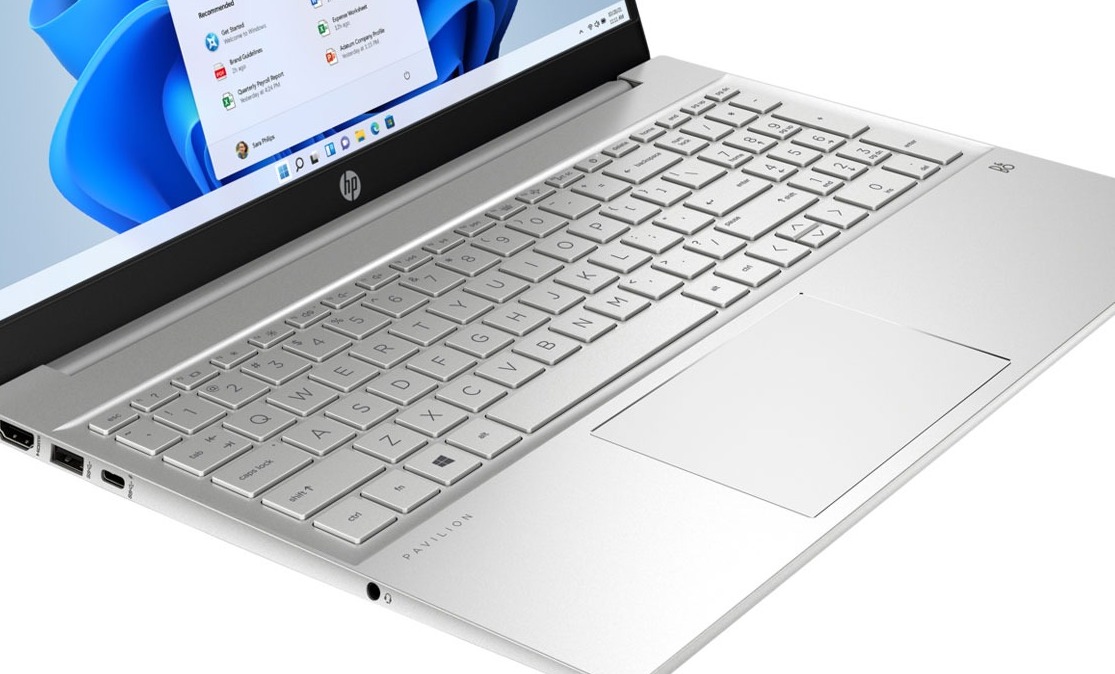
Тачпад является неотъемлемой частью любого ноутбука, обеспечивая удобство навигации и управления устройством без необходимости использования внешней мыши. Когда тачпад перестает работать, это может существенно затруднить повседневную работу и снизить продуктивность. Цель этой статьи — помочь вам понять причины неисправности тачпада и предложить эффективные решения, чтобы вы могли быстро вернуть его к жизни.
Основные причины неработающего тачпада
Одной из самых распространенных причин неработающего тачпада являются аппаратные неисправности. Это может включать повреждение самого тачпада или его соединений с материнской платой. Физические повреждения, такие как трещины или износ, могут нарушить работу тачпада, а серьезные неисправности на материнской плате могут привести к полной утрате функциональности тачпада, требуя профессиональной диагностики и ремонта.
Иногда проблемы с тачпадом вызваны программными сбоями. Устаревшие или поврежденные драйверы могут привести к неработоспособности тачпада. Обновление или переустановка драйверов часто решает эту проблему. Также сбои в работе операционной системы могут вызвать временное отключение тачпада, и в этом случае помогает перезагрузка или восстановление системы.
Неправильные настройки системы также могут привести к отключению тачпада. В некоторых случаях тачпад может быть случайно отключен через системные настройки. Подключение внешней мыши или других периферийных устройств может привести к автоматическому отключению тачпада, что требует проверки и корректировки настроек.
Диагностика проблемы
Первым шагом в диагностике проблемы является проверка физического состояния тачпада. Визуально осмотрите тачпад на наличие трещин, царапин или других повреждений. Также важно убедиться, что кабель тачпада надежно подключен к материнской плате. Для этого может потребоваться разборка ноутбука, поэтому если вы не уверены в своих силах, лучше обратиться к специалисту.
Следующим шагом является проверка настроек операционной системы. Перейдите в настройки устройства и убедитесь, что тачпад активирован. Также проверьте настройки жестов и чувствительности тачпада, так как иногда проблемы могут быть связаны с этими параметрами. В Windows это можно сделать через «Параметры» → «Устройства» → «Тачпад», а в macOS через «Системные настройки» → «Трекпад».
Если аппаратные проблемы исключены, следующим шагом является обновление или переустановка драйверов. Перейдите на официальный сайт производителя вашего ноутбука и скачайте последние версии драйверов для тачпада. Также можно переустановить драйверы через диспетчер устройств: откройте диспетчер устройств, найдите тачпад, удалите текущий драйвер и перезагрузите ноутбук для автоматической установки нового драйвера.
Шаги по устранению проблемы
Иногда простая перезагрузка может решить временные сбои в работе тачпада. Закройте все приложения и полностью выключите ноутбук, затем снова включите его. Это может восстановить нормальную работу тачпада без дополнительных действий.
На некоторых ноутбуках тачпад можно включить или отключить с помощью клавиш. Обычно это комбинация клавиш Fn + F7 или аналогичная. Попробуйте нажать эту комбинацию, чтобы включить тачпад. Это особенно полезно, если тачпад был случайно отключен.
Убедитесь, что ваша операционная система обновлена до последней версии. Обновления часто содержат исправления ошибок, которые могут решить проблемы с тачпадом. В Windows перейдите в «Параметры» → «Обновление и безопасность» → «Центр обновления Windows» и проверьте наличие обновлений. В macOS откройте «Системные настройки» → «Обновление ПО».
Если тачпад не работает и вам срочно нужно продолжить работу, подключите внешнюю мышь. Это временное решение, пока вы не устраните основную проблему с тачпадом. Внешняя мышь может помочь вам продолжить работу без значительных задержек.
Продвинутые методы исправления
Если проблема возникла после обновления или изменения настроек, попробуйте восстановить систему до предыдущего состояния. Откройте панель управления и выберите «Восстановление системы». Выберите точку восстановления, созданную до появления проблемы, и выполните откат. Это может помочь вернуть тачпад в рабочее состояние.
Если все вышеуказанные методы не помогли, возможно, потребуется ремонт или замена тачпада. Если ноутбук все еще на гарантии, обратитесь в авторизованный сервисный центр. Для самостоятельного ремонта потребуется опыт и специальные инструменты.
Иногда проблема может заключаться в настройках BIOS/UEFI. Перезагрузите ноутбук и войдите в BIOS/UEFI, нажав соответствующую клавишу (обычно F2, Del или Esc). Найдите настройки тачпада и убедитесь, что он включен. Также убедитесь, что BIOS обновлен до последней версии, что может решить проблемы совместимости и улучшить работу оборудования.
Чтобы избежать повторных проблем с тачпадом, следуйте этим рекомендациям:
- Регулярное обновление драйверов и операционной системы: Обновления часто содержат исправления ошибок и улучшения функциональности.
- Осторожное обращение с ноутбуком: Избегайте падений и сильных ударов, которые могут повредить тачпад или его соединения.
- Использование защитных накладок для тачпада: Защитные накладки помогут предотвратить износ тачпада и защитить его от загрязнений.
Таблица сравнения решений:
| Метод исправления | Описание | Подходит для | Требуемые навыки |
| Перезагрузка | Простая перезагрузка ноутбука | Временные сбои | Нет |
| Включение через клавиши | Использование функциональных клавиш | Отключение через настройки | Нет |
| Обновление драйверов | Поиск и установка последних драйверов | Программные ошибки | Средний |
| Восстановление системы | Откат системы к предыдущей точке | Программные ошибки | Средний |
| Замена тачпада | Физическая замена неисправного тачпада | Аппаратные проблемы | Высокий |
| Настройка BIOS/UEFI | Проверка и изменение настроек BIOS | Аппаратные/настройки | Высокий |
Заключение
Проблемы с тачпадом могут значительно усложнить работу с ноутбуком, но благодаря нашему полному гайду вы сможете самостоятельно диагностировать и устранить многие из них. В зависимости от причины неисправности выберите наиболее подходящий метод исправления — от простых решений, таких как перезагрузка или обновление драйверов, до более сложных, таких как восстановление системы или замена тачпада.
Важность своевременного реагирования и регулярного обслуживания ноутбука невозможно переоценить. Следуя нашим рекомендациям, вы сможете быстро восстановить функциональность тачпада и продолжить продуктивную работу без лишних задержек. Если же проблема остается нерешенной, не стесняйтесь обратиться к профессионалам, чтобы избежать дополнительных повреждений и сохранить гарантию на устройство.

Добавить комментарий