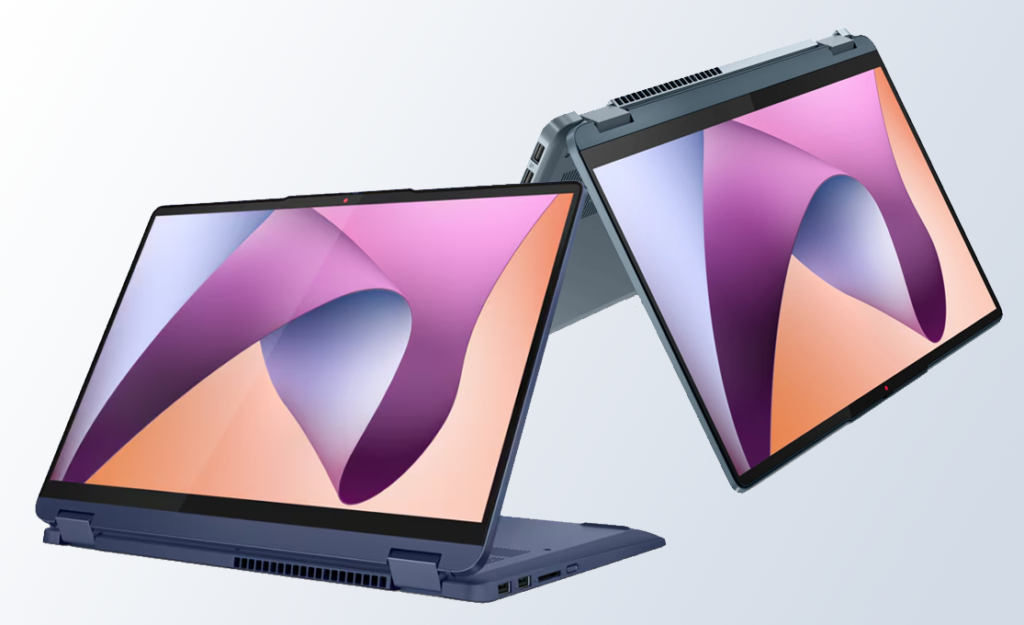
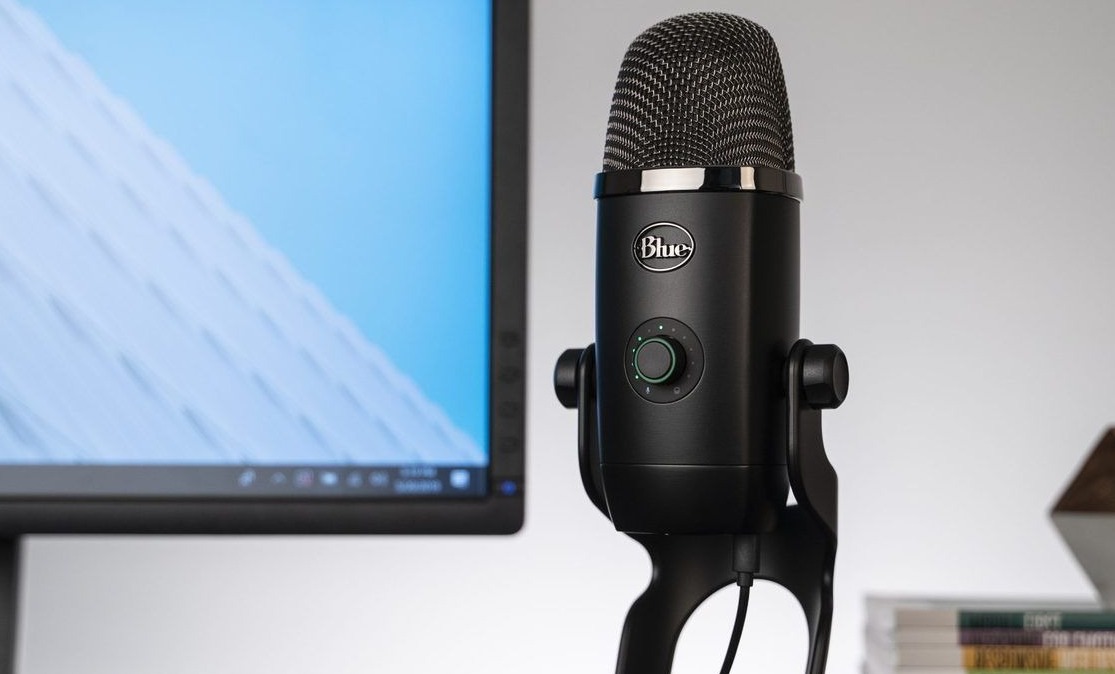
В современном мире качественная аудиосвязь играет важную роль в работе, учебе и личных коммуникациях. Правильная настройка микрофона на ноутбуке обеспечивает четкую передачу голоса, что особенно актуально для видеоконференций, записи подкастов и стриминга. Неправильно настроенный микрофон может привести к плохому качеству звука, что негативно скажется на вашей продуктивности и взаимодействии с другими. Цель этой статьи — предоставить пошаговое руководство по быстрой и эффективной настройке микрофона на ноутбуке, охватывая различные методы и полезные советы.
Выбор подходящего микрофона
Встроенные vs. внешние микрофоны
На большинстве ноутбуков имеются встроенные микрофоны, которые удобны и не требуют дополнительных затрат. Они подходят для повседневных задач, таких как звонки и записи заметок. Однако для более профессиональных целей, таких как запись подкастов или стриминг, внешние микрофоны предлагают значительно лучшее качество звука и дополнительные функции, такие как регулировка чувствительности и фильтрация шума.
Как выбрать внешний микрофон
При выборе внешнего микрофона следует учитывать несколько критериев. Тип микрофона (динамический или конденсаторный) влияет на качество записи и чувствительность. Динамические микрофоны обычно менее чувствительны к фоновым шумам, что делает их идеальными для записи голоса в шумных условиях. Конденсаторные микрофоны обеспечивают более высокое качество звука и детализацию, но требуют более тихой среды для оптимальной работы. Также важно учитывать совместимость микрофона с вашим ноутбуком и ваш бюджет.
Подготовка ноутбука к настройке микрофона
Установка необходимых драйверов
Если ваш микрофон не распознается автоматически, возможно, потребуется установить драйверы. Зайдите на официальный сайт производителя вашего микрофона или ноутбука и скачайте последние версии драйверов. Установка драйверов обеспечит правильное взаимодействие между микрофоном и системой, улучшив качество звука и стабильность работы.
Настройка разрешений на телефоне
Для внешних микрофонов, подключаемых через USB или Bluetooth, важно разрешить доступ к микрофону в операционной системе. В Windows перейдите в «Параметры» → «Конфиденциальность» → «Микрофон» и убедитесь, что доступ к микрофону разрешен для необходимых приложений. В macOS это можно сделать через «Системные настройки» → «Безопасность и конфиденциальность» → «Микрофон».
Обновление операционных систем
Регулярное обновление операционной системы гарантирует совместимость с новыми устройствами и исправляет возможные ошибки, влияющие на работу микрофона. Убедитесь, что на вашем ноутбуке установлены последние обновления Windows или macOS для обеспечения стабильной работы микрофона.
Способы подключения микрофона к ноутбуку
Подключение микрофона через USB-кабель — один из самых простых и быстрых способов. Этот метод обеспечивает высокую скорость передачи данных и одновременно заряжает микрофон, если он поддерживает такую функцию. Для подключения просто вставьте USB-кабель в соответствующий порт на ноутбуке и настройте режим передачи данных, если требуется. Обычно система автоматически распознает устройство и устанавливает необходимые драйверы.
Bluetooth — удобный способ беспроводного подключения микрофона, позволяющий избежать проводов и обеспечить мобильность. Для этого необходимо включить Bluetooth на обоих устройствах и выполнить их сопряжение. После успешного подключения вы сможете использовать микрофон без проводов, что особенно удобно для презентаций или записей в движении.
Подключение через аудиоразъем (3.5 мм или USB-C) также является простым способом. Для этого необходимо подключить микрофон к соответствующему разъему на ноутбуке. Этот метод не требует установки дополнительных драйверов и подходит для большинства стандартных микрофонов. Однако качество звука может зависеть от качества кабеля и разъема.
Оптимизация звуковых настроек
Для достижения наилучшего качества звука важно правильно настроить уровень громкости и чувствительность микрофона. В Windows это можно сделать через «Панель управления» → «Звук» → «Запись», выбрав нужный микрофон и настроив его свойства. В macOS настройки доступны через «Системные настройки» → «Звук» → «Вход». Регулировка этих параметров позволяет избежать искажений и сделать звук более чистым.
Современные операционные системы и сторонние приложения предлагают функции шумоподавления и эхо-удаления, которые значительно улучшают качество записи. В Windows можно включить встроенное шумоподавление через свойства микрофона, а в macOS использовать встроенные фильтры. Для более продвинутых настроек можно использовать программы, такие как Krisp или NVIDIA RTX Voice, которые обеспечивают профессиональное качество звука.
Лучшие приложения для улучшения качества звука
Для улучшения качества звука и управления микрофоном можно использовать специализированные приложения:
- VoiceMeeter: Мощный микшер звука, позволяющий управлять различными аудиоисточниками и применять эффекты.
- Krisp: Программа для шумоподавления, которая удаляет фоновый шум в реальном времени.
- Audacity: Бесплатный аудиоредактор, позволяющий записывать и редактировать звук с профессиональными инструментами.
Решение распространенных проблем
Если микрофон не распознается, сначала проверьте кабель и порты на наличие повреждений. Перезагрузите оба устройства и попробуйте подключиться снова. Если проблема остается, обновите драйверы микрофона или переустановите их через диспетчер устройств (Windows) или «Системные настройки» (macOS).
Для улучшения качества звука настройте параметры микрофона, увеличив чувствительность и снизив уровень шума. Используйте шумоподавляющие фильтры и эквалайзеры для получения более чистого звука. Также убедитесь, что микрофон правильно расположен и не находится слишком близко к источникам шума.
Таблица сравнения методов подключения:
| Метод подключения | Скорость передачи | Удобство | Требуемые устройства | Дополнительные функции |
| USB-кабель | Высокая | Среднее | Кабель USB | Зарядка, передача файлов |
| Bluetooth | Низкая | Высокое | Bluetooth-enabled устройства | Безопасность передачи |
| Аудиоразъем | Средняя | Высокое | 3.5 мм разъем или USB-C | Простота подключения |
| Облачные сервисы | Зависит от интернета | Высокое | Интернет | Доступ с любых устройств, резервное копирование |
Дополнительные советы и рекомендации
Для обеспечения стабильной и качественной работы микрофона следуйте нескольким простым рекомендациям. Регулярное резервное копирование данных позволяет защитить вашу информацию от потери. Используйте облачные сервисы или локальные резервные копии для безопасности. Безопасность при подключении также важна: устанавливайте антивирусное ПО и проверяйте подключаемые устройства на наличие вредоносных программ. Оптимизация хранения данных включает организацию файлов на компьютере и телефоне для удобного доступа и эффективной передачи. Создавайте папки по категориям и используйте понятные названия файлов, что облегчает поиск и управление данными.
Заключение
Выбор метода подключения микрофона зависит от ваших потребностей и доступных ресурсов. USB-кабель обеспечивает высокую скорость и удобство зарядки, Bluetooth — беспроводное подключение без кабелей, Wi-Fi — быструю передачу больших файлов, а облачные сервисы — доступность данных с любого устройства.
Следуя нашему руководству, вы сможете быстро и эффективно настроить микрофон на ноутбуке, обеспечивая качественную работу, четкую связь и сохранность данных. Правильная настройка микрофона не только упрощает обмен информацией, но и повышает вашу продуктивность, делая работу более комфортной и организованной.

Добавить комментарий