
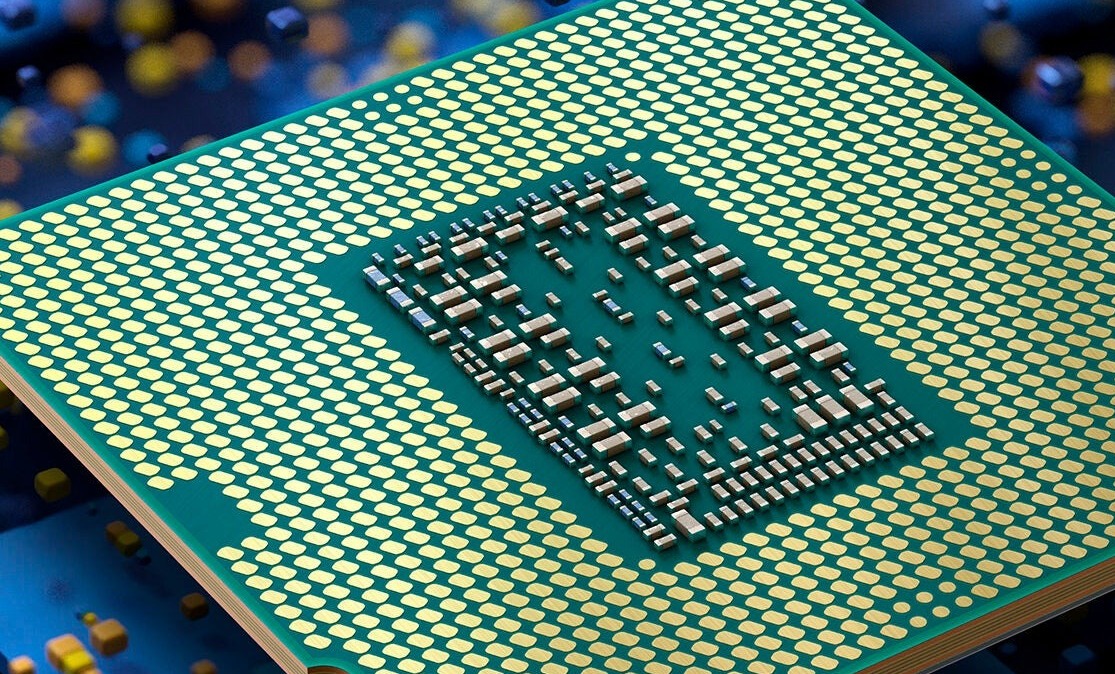
В современном мире ноутбуки стали неотъемлемой частью нашей повседневной жизни, обеспечивая мобильность и удобство в работе, учебе и развлечениях. Одним из ключевых аспектов, влияющих на производительность и долговечность ноутбука, является температура процессора. Правильный мониторинг температуры процессора помогает избежать перегрева, который может привести к снижению производительности, нестабильной работе системы и даже повреждению оборудования. Цель этой статьи — помочь вам понять, какая температура процессора считается нормальной, и предоставить рекомендации по поддержанию оптимального температурного режима.
Нормальные диапазоны температуры процессора
Температура в режиме простоя
Температура процессора в режиме простоя — это температура, при которой ноутбук работает без выполнения ресурсоемких задач. Обычно нормальные значения находятся в диапазоне от 30 до 50 градусов Цельсия. Эти значения зависят от модели процессора и условий окружающей среды. Важно, чтобы в режиме простоя температура не превышала этого диапазона, поскольку повышенная температура может указывать на проблемы с системой охлаждения или загрязнение вентиляторов.
Температура под нагрузкой
Когда ноутбук выполняет интенсивные задачи, такие как игры, обработка видео или запуск тяжелых программ, температура процессора естественно повышается. В таких ситуациях нормальные значения температуры могут варьироваться от 50 до 70 градусов Цельсия. Однако для высокопроизводительных процессоров допустимый диапазон может доходить до 80 градусов. Важно следить за тем, чтобы температура не превышала эти значения, чтобы избежать перегрева и снижения производительности.
Максимально допустимая температура
Каждый процессор имеет свою максимально допустимую температуру, при которой он начинает перегреваться и может получить повреждения. Обычно эта граница составляет около 90-100 градусов Цельсия. При достижении или превышении этой температуры система автоматически снижает производительность процессора или даже отключается, чтобы предотвратить его повреждение. Поэтому важно своевременно принимать меры для снижения температуры, если она приближается к критическим значениям.
Факторы, влияющие на температуру процессора
Эффективность системы охлаждения напрямую влияет на температуру процессора. Вентиляторы, радиаторы и тепловые трубки играют ключевую роль в отведении тепла от процессора. Если эти компоненты загрязнены пылью или повреждены, их эффективность снижается, что приводит к повышению температуры процессора. Регулярная чистка системы охлаждения и проверка ее состояния — важные меры для поддержания нормальной температуры.
Условия окружающей среды также существенно влияют на температуру процессора. Работа в жарких помещениях или на мягких поверхностях, которые блокируют вентиляционные отверстия, может привести к перегреву ноутбука. Обеспечение хорошей вентиляции и использование ноутбука в прохладных местах помогает поддерживать оптимальную температуру.
Мощность и архитектура процессора также влияют на его тепловыделение. Более мощные процессоры, предназначенные для выполнения сложных задач, выделяют больше тепла, чем менее мощные модели. Кроме того, современные процессоры имеют улучшенные технологии управления энергопотреблением, которые помогают снижать тепловыделение при низких нагрузках.
Как измерить температуру процессора
Операционные системы, такие как Windows и macOS, предоставляют встроенные инструменты для мониторинга температуры процессора. В Windows можно проверить температуру через BIOS/UEFI, зайдя в настройки системы при загрузке ноутбука. В macOS информацию о температуре можно найти через «Мониторинг системы» или сторонние приложения, так как встроенные средства предоставляют ограниченную информацию.
Существует множество программ для мониторинга температуры процессора, которые предлагают более подробную информацию и дополнительные функции. Популярные приложения включают HWMonitor, Core Temp, и SpeedFan. Эти программы позволяют отслеживать температуру в реальном времени, видеть нагрузку на процессор и настраивать оповещения при достижении критических температур.
Для более точного измерения температуры можно использовать внешние термометры и инфракрасные термометры. Эти устройства позволяют измерять температуру поверхности ноутбука, что может быть полезно для определения точек перегрева. Однако стоит учитывать, что такие измерения не всегда отражают внутреннюю температуру процессора.
Советы по поддержанию нормальной температуры процессора
Регулярная чистка вентиляторов и радиаторов от пыли — один из самых эффективных способов поддержания нормальной температуры процессора. Пыль и грязь снижают эффективность охлаждения, поэтому чистка должна проводиться регулярно, особенно если ноутбук используется в пыльных условиях.
Использование подставок с вентиляторами и обеспечение свободного пространства вокруг ноутбука помогает улучшить вентиляцию и повысить эффективность охлаждающей системы. Размещайте ноутбук на твердых поверхностях и избегайте использования его на мягких поверхностях, которые могут блокировать вентиляционные отверстия.
Термопаста играет важную роль в теплопередаче между процессором и системой охлаждения. Со временем термопаста высыхает и теряет свои свойства, что приводит к ухудшению охлаждения. Замена термопасты может значительно снизить температуру процессора и улучшить общую производительность ноутбука. Этот процесс требует определенных навыков и инструментов, поэтому при отсутствии опыта лучше обратиться к специалистам.
Оптимизация настроек системы и приложений помогает снизить нагрузку на процессор и, соответственно, температуру. Закрывайте ненужные программы и процессы, используйте режим энергосбережения при работе в менее интенсивных условиях. Также можно настроить план электропитания для снижения производительности процессора, если это необходимо.
Нормальные температуры процессора:
| Состояние | Нормальная температура (°C) | Максимально допустимая температура (°C) |
| Режим простоя | 30-50 | 70 |
| Средняя нагрузка | 50-70 | 80 |
| Высокая нагрузка | 70-90 | 100 |
Автоматическое отключение ноутбука
Самопроизвольное отключение ноутбука — серьезный симптом перегрева. В этом случае необходимо немедленно принять меры по снижению температуры, такие как отключение ноутбука, очистка системы охлаждения и проверка термопасты. Если проблема сохраняется, обратитесь в сервисный центр для профессиональной диагностики и ремонта:
-
Немедленные действия при отключении:
-
Немедленно выключите ноутбук и отсоедините его от источника питания.
-
Дайте устройству остыть в прохладном месте.
-
-
Очистка системы охлаждения:
-
Снимите заднюю крышку ноутбука и тщательно очистите вентиляторы и радиаторы от пыли.
-
Проверьте состояние вентиляторов и радиаторов на наличие повреждений.
-
-
Проверка и замена термопасты:
-
Снимите радиатор и аккуратно удалите старую термопасту с поверхности процессора и радиатора.
-
Нанесите тонкий слой новой термопасты и установите радиатор на место.
-
-
Обращение в сервисный центр:
-
Если после выполнения всех шагов проблема не решилась, обратитесь к профессионалам для проведения полной диагностики и ремонта системы охлаждения.
-
Заключение
Поддержание нормальной температуры процессора требует регулярного ухода за системой охлаждения, мониторинга температурных показателей и оптимизации работы ноутбука. Следуя нашим рекомендациям, вы сможете избежать перегрева, повысить производительность и продлить срок службы вашего устройства. Важно своевременно реагировать на признаки перегрева и принимать меры для поддержания оптимального температурного режима, чтобы обеспечить стабильную и надежную работу ноутбука на протяжении многих лет.

Добавить комментарий